Internal vs Public
GitLab Self-Managed 是公司自己安裝、自己維運的一套 GitLab,可以部署在公司內部網路、私有雲,甚至做成完全離線的環境。
和 GitLab.com(SaaS 版)最大的差別在於:這套 instance 完全由公司掌控,主機、網路、權限、備份、存取規則全都是自己管。
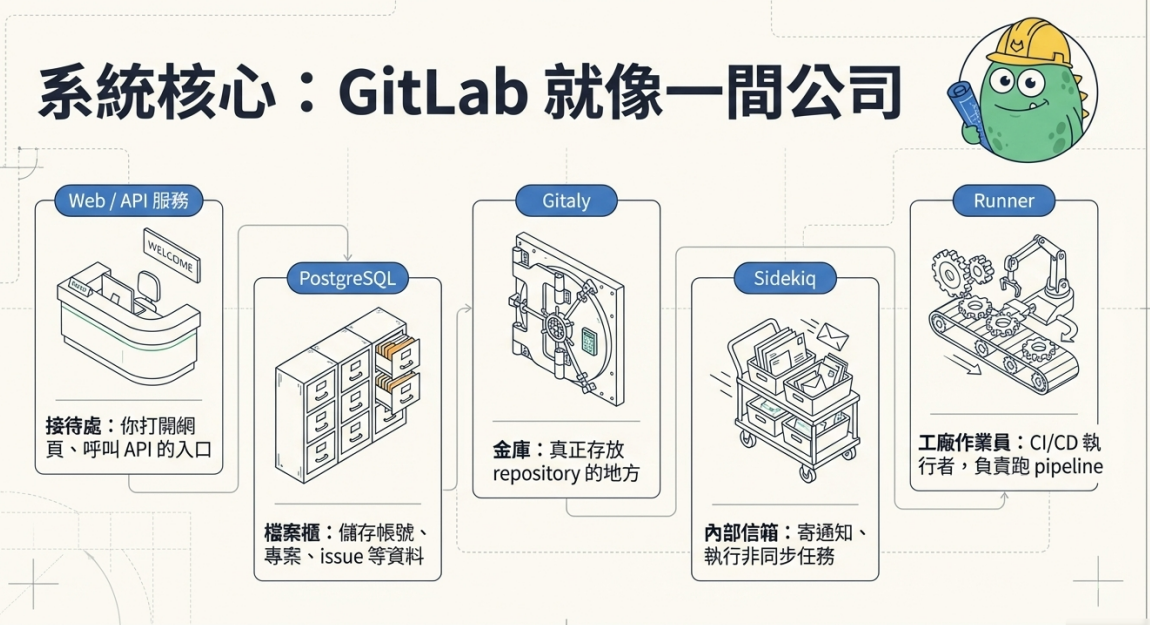
核心元件
| 元件 | 負責的事 |
|---|---|
| Web / API 服務 | 你平常打開網頁、呼叫 API 的入口 |
| PostgreSQL | 儲存帳號、專案、issue、pipeline 等資料 |
| Redis | 快取與背景工作協調 |
| Gitaly / Git 儲存 | 真正存放 repository 的地方 |
| Sidekiq | 背景工作,例如寄通知、執行非同步任務 |
| Registry / Runner | 延伸元件,視公司是否啟用 |
把整套 GitLab 比做一間公司:
- 前台(使用者介面)→ Web / API 服務
- 倉庫(放程式碼)→ Gitaly / repo storage
- 帳務系統(資料存放)→ PostgreSQL
- 跑腿工人(非同步任務)→ Sidekiq
- CI/CD 執行者(跑 pipeline)→ Runner
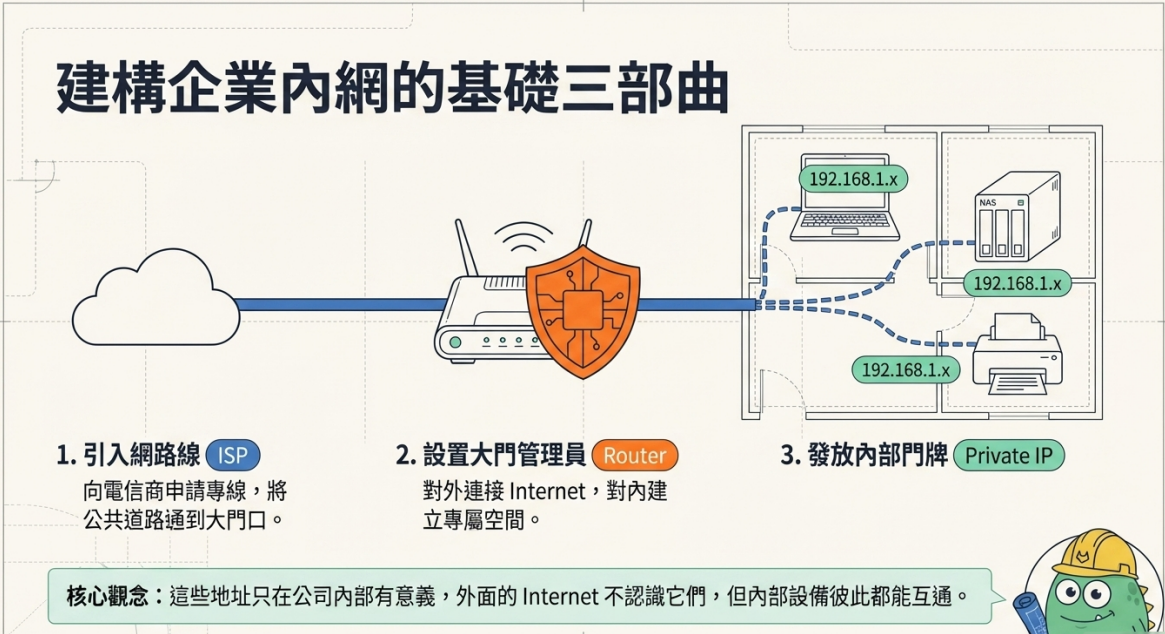
第 1 步:公司先申請一條網路線進辦公室
公司去找電信商(例如中華電信或其他 ISP)申請網路連線,常見形式有
- 辦公室寬頻
- 光纖
- 專線
- 固網服務
這一步完成後,Internet 就被拉進公司辦公室了。可以把它想成:外面的公共道路已經通到公司大門口,但公司裡面還沒有走道、沒有房間編號。所以這一步只是先有了「對外連線能力」。
第 2 步:公司買一台路由器
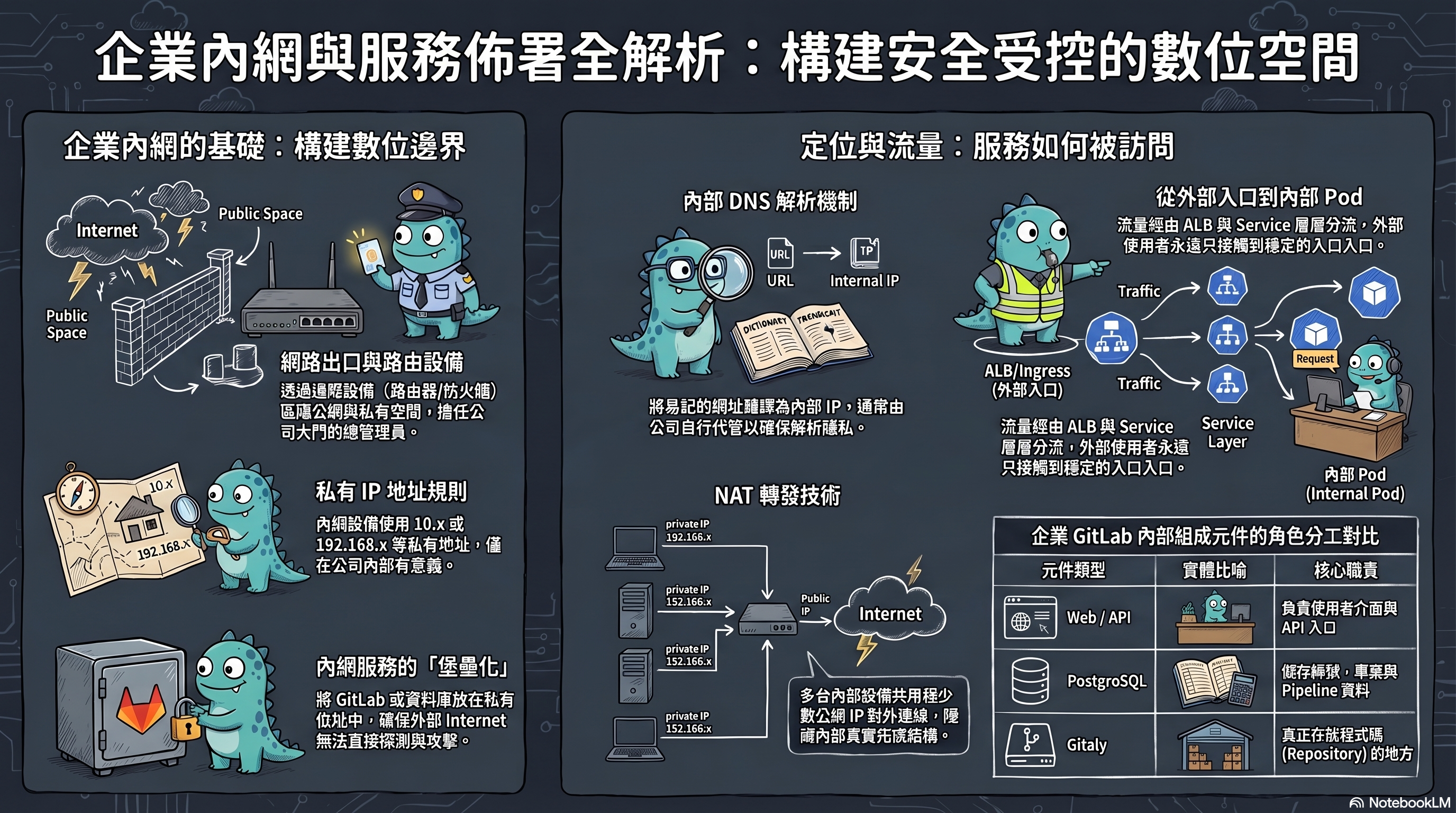
公司會在入口放一台設備,通稱為路由器、防火牆、Gateway 或邊界設備,角色像公司大門口的總管理員,負責兩件事
- 對外:接到電信商那條線,讓公司可以上 Internet
- 對內:開始建立公司自己的網路空間,讓內部設備先接到這台設備,再共用同一個出口出去
第 3 步:公司在裡面自己定一套地址
公司接上 Internet 之後,在內部自訂一套私有 IP 規則,例如:
192.168.1.x10.0.0.x
路由器再依此分配:
- 筆電 →
192.168.1.10 - 印表機 →
192.168.1.20 - NAS →
192.168.1.30
這些地址只在公司內部有意義,外面的 Internet 不認識它們,但公司內部設備彼此都認得。就像公司在空辦公室自己貼門牌,是公司自己編的
第 4 步:把所有設備都接進這個圈圈
員工筆電、桌機、印表機、NAS、伺服器全都接進內網後,公司就有了兩種能力:
能力 1:內部彼此溝通
- 電腦可以找到印表機、檔案伺服器、GitLab、內部資料庫
能力 2:共用同一個出口上網
- 所有設備對外看起來都從同一個出口出去
- 公司可以控制誰能上哪些網站、記錄流量、擋特定連線
到這一步,公司內網就已經成形了
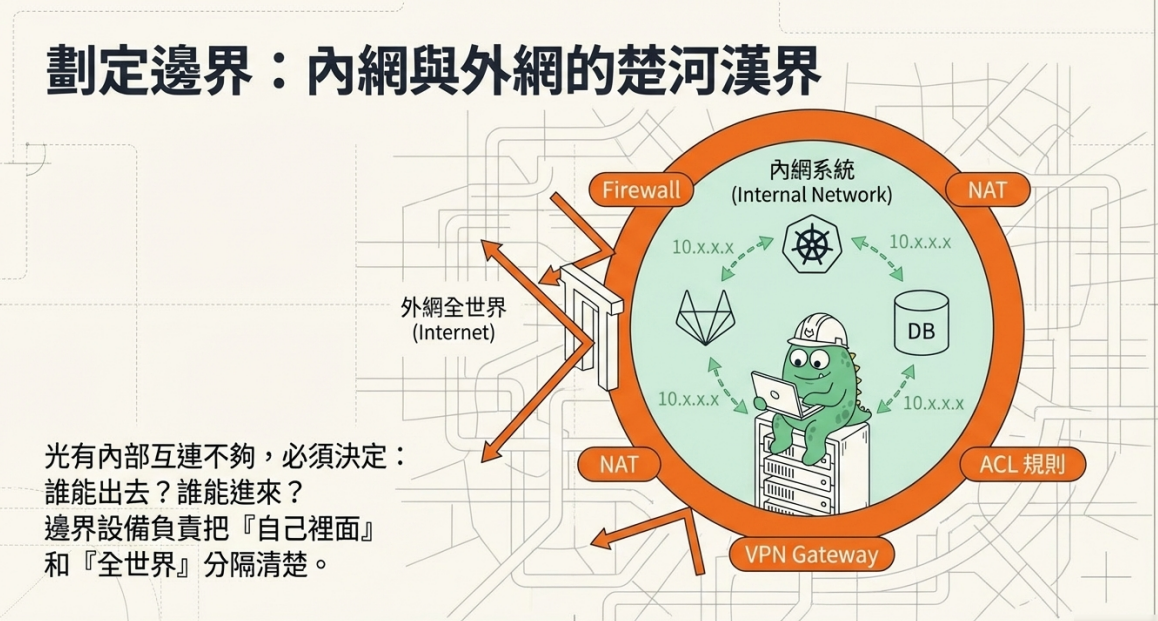
第 5 步:公司內網和外網之間加一道門
光有內部互連還不夠,還要決定:
- 哪些內部設備能出去
- 外面能不能進來
- 哪些連線要擋、哪些服務要保護
所以公司通常會部署更正式的邊界設備
- 防火牆
- 邊界路由器
- ACL 規則
- NAT
- VPN gateway
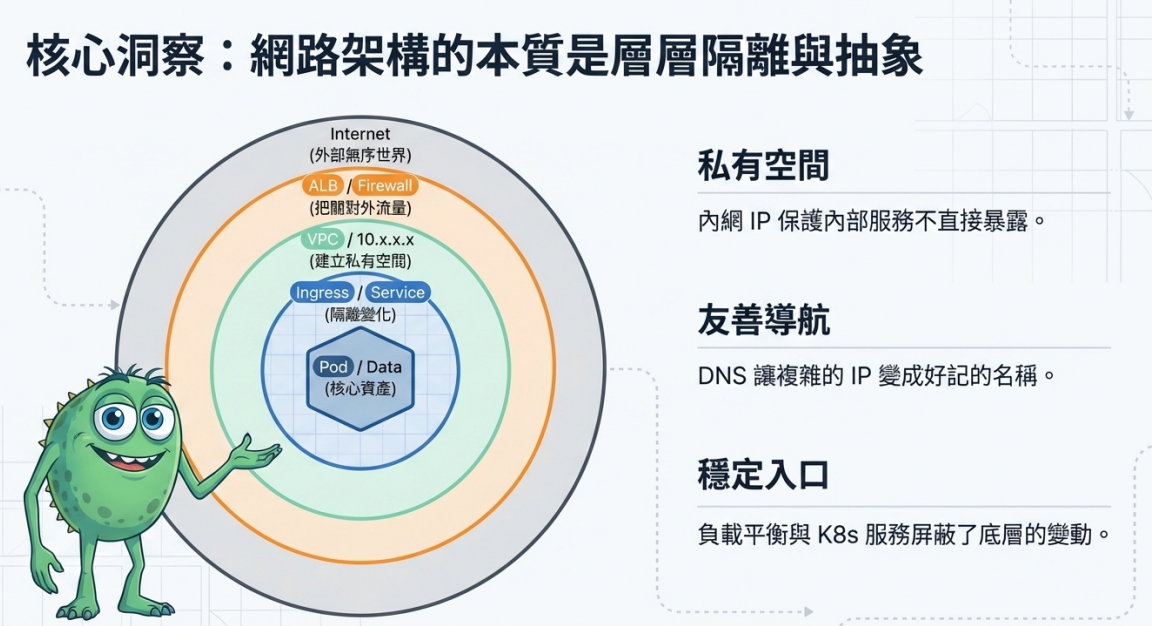
這些東西的作用就是:幫公司把「自己裡面」和「外面全世界」分隔清楚。這就是為什麼大家會說「這是內網、那是外網」,而且公司自己在控制一個邊界
第 6 步:公司開始把服務放進內網
一開始內網裡可能只有員工電腦和印表機,後來公司會越放越多東西進來
- GitLab、Jenkins、SonarQube
- 資料庫、K8s
- HR 系統、監控系統、內部 API
這些服務只要住在公司自己那套私有地址系統裡,就會被稱為「內網系統」
DNS 不是某一家公司的專屬產品,它是一種把名字翻成 IP 的系統,例如:
gitlab.company.com→10.2.1.15www.google.com→ 某個公網 IP
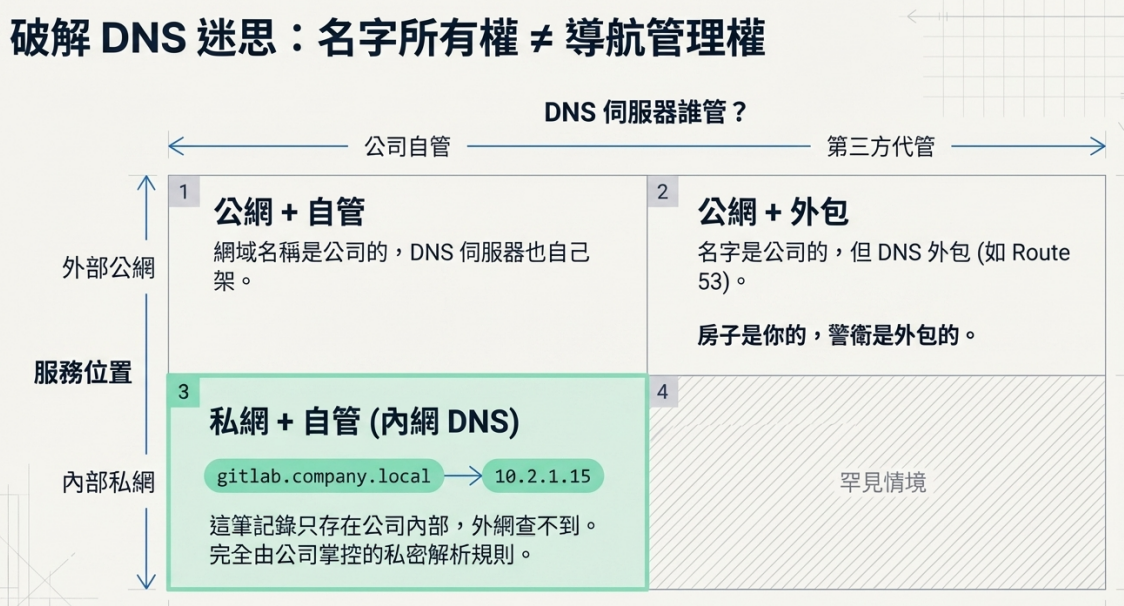
「這個 DNS 是公司自己擁有的嗎?」這個問題要拆成兩個角度來看:
- 這個名字是不是公司自己的
- 這個 DNS 伺服器是不是公司自己管理的
這兩件事可以一樣,也可以不一樣。
情況 1:名字是公司的(網域所有權)
公司去註冊了 company.com,就可以在底下建立各種名稱:
gitlab.company.comvpn.company.comapi.company.com
這裡的「擁有」指的是:
- 公司有這個網域的註冊使用權
- 公司能決定底下開哪些名稱
- 公司能指定這些名稱對應到哪個 IP
不是說公司發明了 .com,而是公司租用 / 註冊了 company.com 這個名字空間。
情況 2:DNS 伺服器也是公司自己架的
公司除了擁有網域名稱,還可能自己架 DNS server,例如:
- 負責解析
gitlab.company.com - 負責解析
jenkins.company.com - 負責解析
db.internal.company.com
這種情況下,名字是公司的,DNS 伺服器也是公司自己管的。這在內網很常見,因為公司希望內部服務名稱只讓內部人查得到。
情況 3:名字是公司的,但 DNS 外包
公司擁有 company.com,但 DNS 記錄代管在第三方:
- Cloudflare
- Route 53
- DNSPod
這時候網域名稱是公司的,但 DNS 記錄的存放和回應是交給第三方做。就像:房子是你的,但警衛是外包的。
情況 4:內網 DNS 幾乎一定是公司自己管的
GitLab 內網情境通常會是這樣:
- GitLab 實際 IP:
10.2.1.15 - 公司內部 DNS 記錄:
gitlab.company.local→10.2.1.15
這筆 DNS 記錄只存在公司內部 DNS 裡:
- 公司內網的人查得到
- 外面的 Internet 查不到
所以這套 DNS 解析規則完全是公司自己的,因為它只在公司自己的網路範圍內成立
公司擁有自己的網路,說穿了就是先把設備接成一個小圈圈讓它們彼此溝通,再只留一個受控出口去接外面的 Internet
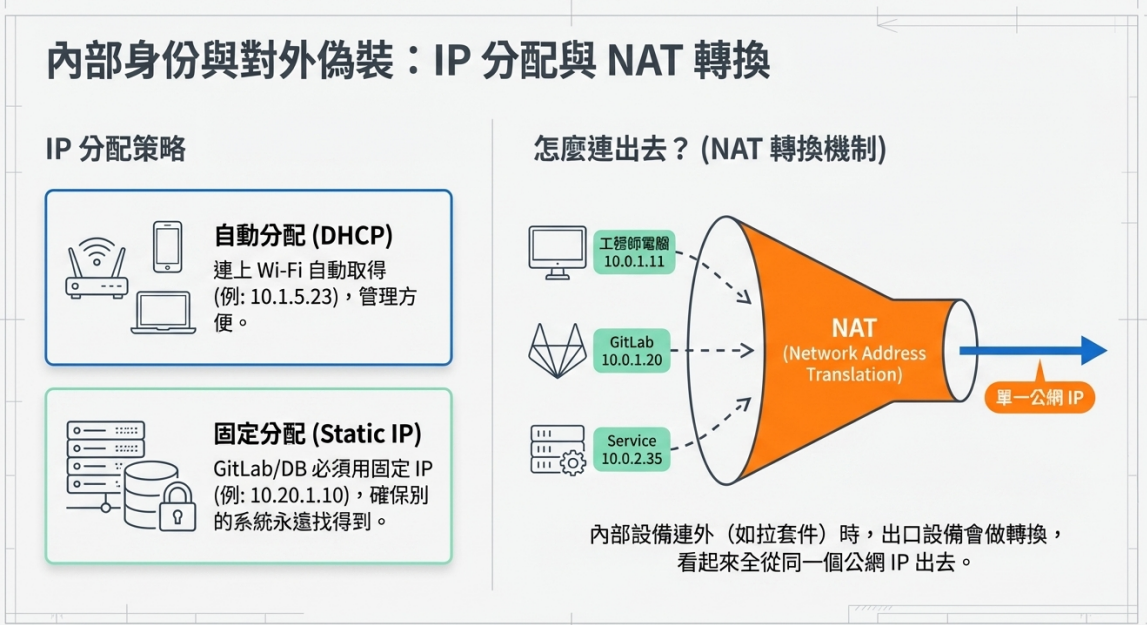
公司怎麼連上 Internet:NAT
NAT 可以把很多內網 IP 共用少數幾個公網 IP 對外上網。公司裡的內部設備
- 工程師電腦
10.0.1.11 - GitLab
10.0.1.20 - 某台 service
10.0.2.35
這些都只是內部地址,但當它們要連外(拉套件、打 GitHub API、查外部網站),公司出口設備會幫它們做轉換,看起來像是都從同一個公網 IP 出去
第一步:先有基礎網路設備
公司會部署這些設備來建立自己的網路範圍:
- Router、Switch
- Firewall
- Wi-Fi AP
- VPN 設備
- 雲端 VPC / 子網路
第二步:分配自己的內部 IP
每台設備都會拿到一個私有 IP:
10.x.x.x172.16.x.x~172.31.x.x192.168.x.x
例如 GitLab 可能是 10.0.1.20、DB 是 10.0.2.15。這些地址在公司內部能互通,但不會直接暴露到 Internet
第三步:讓公司內部設備彼此能互通
公司會設定存取規則,例如
- 開發者電腦可以連 GitLab
- GitLab Runner 可以連 K8s
- K8s 服務可以連資料庫
- 訪客 Wi-Fi 不能碰這些東西
第四步:在內網上放服務
當公司把系統放進這個網路裡,這些就變成內部平台
- GitLab、Jenkins、SonarQube、Nexus
- Kubernetes、資料庫
- 內部後台、HR 系統、報表系統
只要這些服務主要住在公司管理的網路空間裡,通常只有公司內部或 VPN 才能連到,大家就會說這是公司內網系統
A. 自動分配(DHCP)
員工筆電、手機、一般設備通常由 DHCP 自動發 IP,例如:
- 你連上公司 Wi-Fi
- DHCP server 發給你
10.1.5.23
管理方便,不用手動一台一台填。
B. 固定分配(Static IP)
伺服器、GitLab、資料庫、K8s 節點這種,通常會用固定 IP 或保留固定配置,例如:
- GitLab 永遠是
10.20.1.10 - DB 永遠是
10.20.2.10
因為別的系統要穩定找到它們,IP 不能一直變。
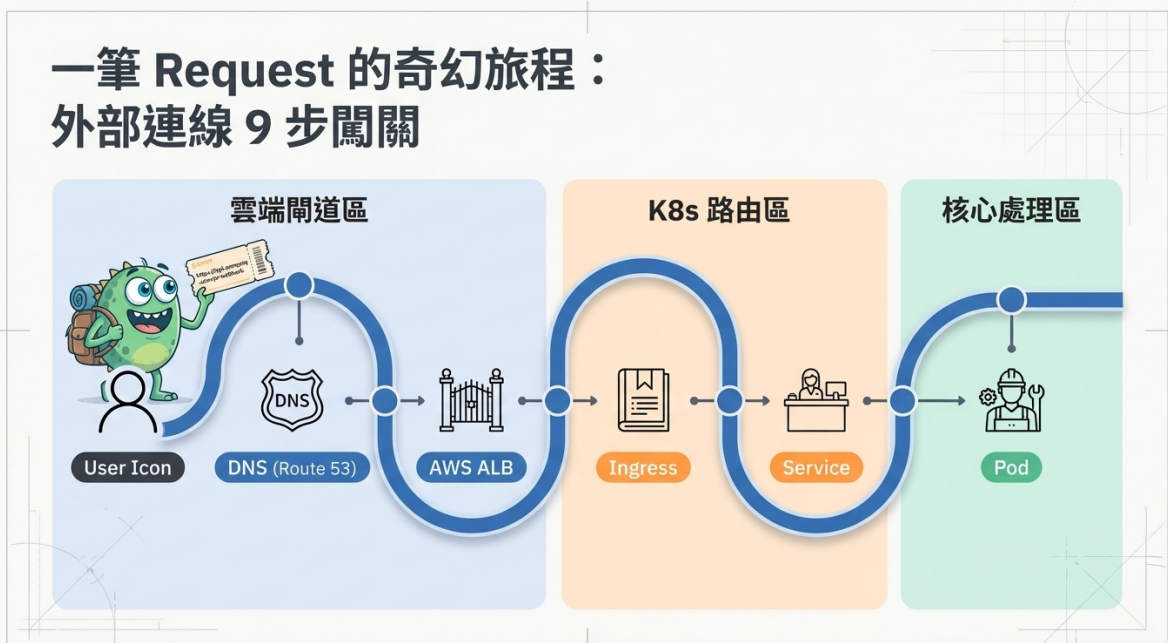
第 1 步:外部使用者先輸入你的網址
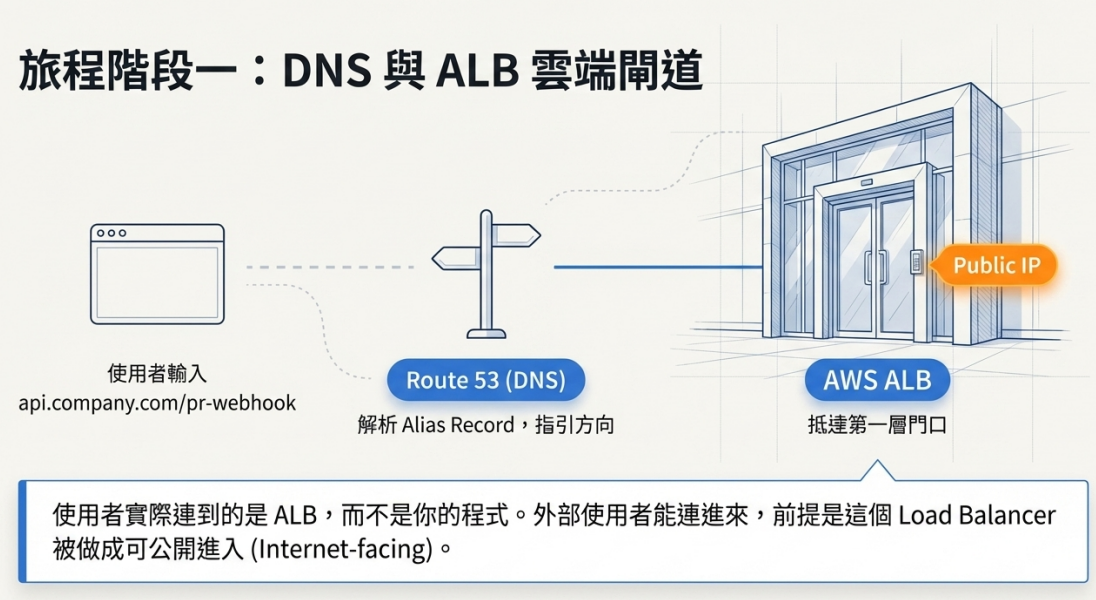
假設外部使用者在瀏覽器輸入:https://api.company.com/pr-webhook
使用者手上只有這個名字,電腦還不知道真正要去哪個 IP,所以第一件事一定是先做 DNS 查詢。「api.company.com 這個名字到底代表哪個入口?」Route 53 常見做法是把網域用 alias record 指到 ELB/ALB
第 2 步:DNS 把這個名字翻成 AWS 入口
標準 AWS 做法中,api.company.com 是指向一個 ALB 的 DNS 名稱,例如 *.elb.<region>.amazonaws.com。每個 ALB 都有預設的 DNS 名稱,Route 53 可以用 alias 指到它。也就是說,你平常看到的公司網域,後面其實多半接的是 AWS Load Balancer,不是你的 app 本身
第 3 步:使用者實際連到的是 ALB,而不是你的程式
DNS 回答完之後,使用者的瀏覽器就去連那個 ALB。若 ALB 是 internet-facing,AWS 會讓它對外可達並透過公網 IP 接流量;若是 internal,它就只有私網可達,外部通常進不來。也就是說,外部使用者能連到你的服務,前提不是你的 Pod 公開,而是前面這個 LB 被做成可公開進入
第 4 步:ALB 先處理最外層的連線
當請求到了 ALB,ALB 扮演第一層門口,常做的事包括接 HTTPS、看 Hostname、看 URL path、決定要往哪個後端 Target Group 送。Kubernetes 這邊的 Ingress 就是在告訴 ALB:「某個 host/path 應該送去哪個服務」
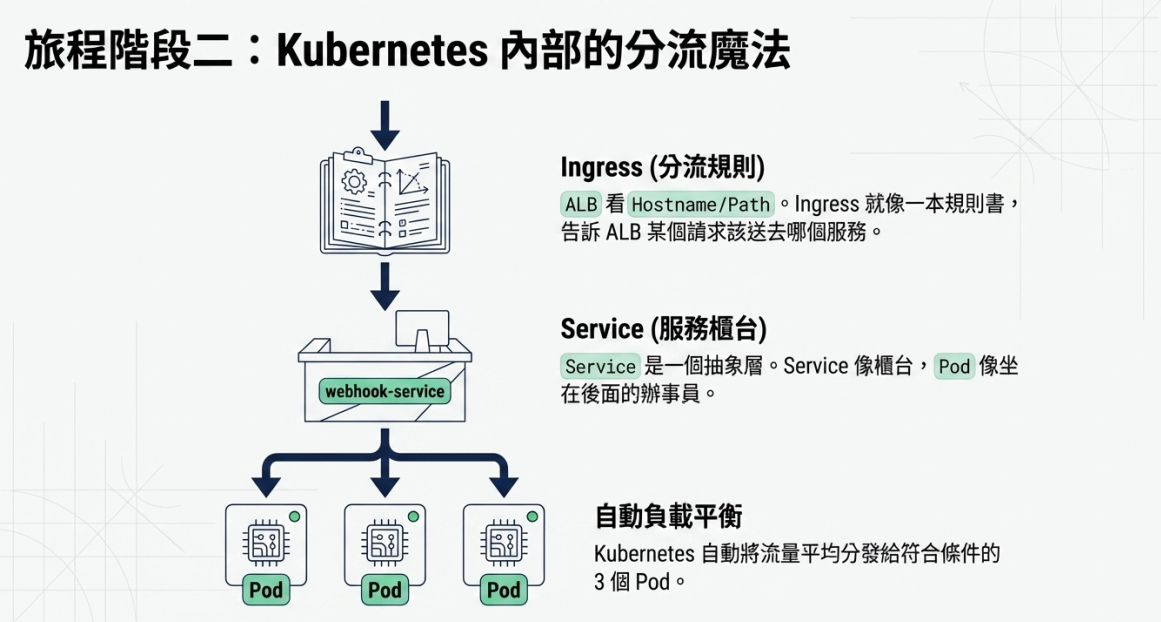
第 5 步:Ingress 在這裡像一本分流規則
Ingress 不是那台 ALB 本身,而是 K8s 裡的一個規則物件,裡面寫的邏輯像這樣
1 | api.company.com/pr-webhook → webhook-service |
AWS Load Balancer Controller 會根據你建立的 Ingress,自動建立並配置 ALB
第 6 步:ALB 會被配置去找對的 Kubernetes Service
ALB 根據 Ingress 規則知道這筆請求要去 webhook-service 後,下一層不是直接找 Pod,而是先進到 Kubernetes 的 Service。Service 是一個抽象層,代表一組提供同樣功能的 Pods。換句話說,Service 像櫃台,Pod 像坐在櫃台後面的人。
第 7 步:Service 再把流量分到其中一個 Pod
流量進到 webhook-service 後,Kubernetes 會把它分到符合 selector 的某一個 Pod,並自動 load-balance。這就是為什麼你升版、重啟、擴 Pod 數量時,外部入口不需要跟著一直改——外面看的是 Service 或 ALB,後面 Pod 換了由 Kubernetes 自己接住
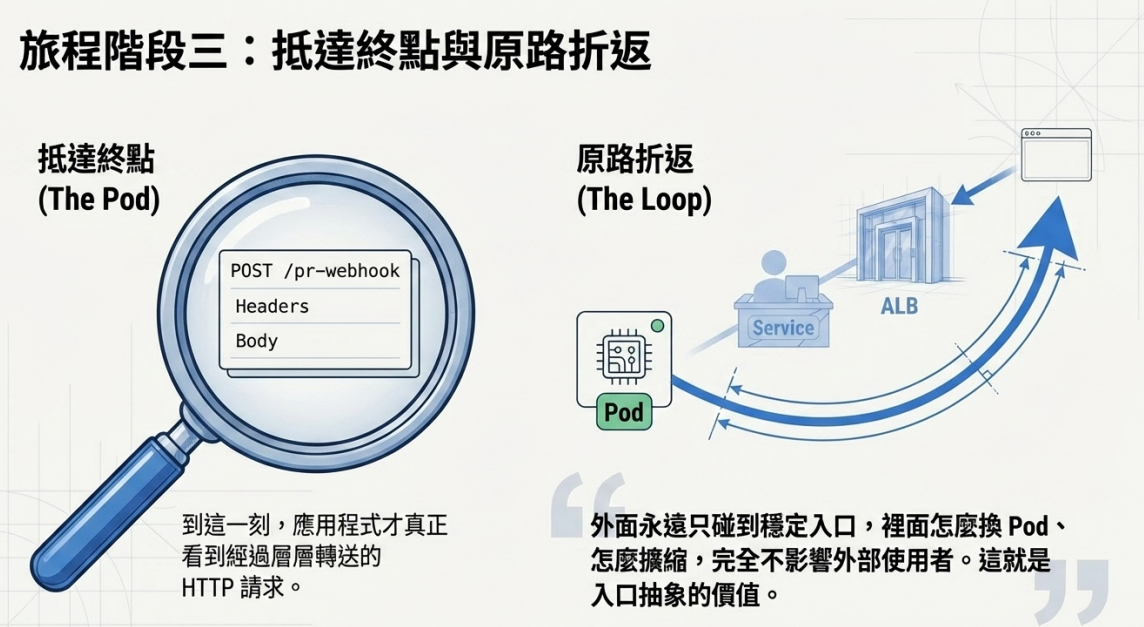
第 8 步:Pod 裡的程式才真的收到 HTTP request
到這一刻,你的應用程式才真正看到請求內容
method: POSTpath: /pr-webhookheadersbody- 來源 IP 或轉發標頭
對外使用者以為自己在打 api.company.com,但程式實際收到的是「經過 DNS、ALB、Ingress 規則、Service 轉送之後」的一筆 request。Service/Ingress 機制就是為了讓你不用把 Pod 直接暴露在外面
第 9 步:你的程式處理完,再把回應一路送回去
回應路徑會反過來走
1 | Pod → Service → ALB → 使用者瀏覽器 |
對使用者來說,他只覺得 api.company.com 回了東西,不會知道後面哪個 Pod 處理了這次請求。這就是入口抽象的價值 外面永遠只碰到穩定入口,裡面怎麼換 Pod、怎麼擴縮,盡量不影響外部
1 | 外部使用者 |